

اگر مدیر یک سایت وردپرسی باشید، احتمالاً این موقعیت برایتان آشناست: از هوش مصنوعی میخواهید مقالههای سایت را بررسی کند، اما باید اطلاعات را از پیشخوان کپی کنید و در چت بگذارید. بعد هم برای اعمال پیشنهادها دوباره به وردپرس برگردید. افزونههای MCP برای کوتاهکردن همین مسیر ساخته شدهاند.
در این راهنما تعریف MCP را ساده توضیح میدهیم، اما بخش اصلی به چیزی اختصاص دارد که برای مدیر سایت کاربردی است: افزونه MCP وردپرس چیست، چطور نصب میشود و چگونه میتوان ChatGPT را به وردپرس وصل کرد؟ در ادامه، کاربردهای واقعی در سئو و المنتور و نکات امنیتی را هم میبینیم.
MCP چیست؟ تعریف ساده Model Context Protocol
MCP مخفف Model Context Protocol و یک استاندارد باز برای ارتباط برنامههای هوش مصنوعی با دادهها و ابزارهای بیرونی است. MCP خودش مدل هوش مصنوعی نیست و بهتنهایی کاری در سایت انجام نمیدهد؛ وظیفهاش مشخصکردن روش معرفی ابزارها و تبادل درخواست و پاسخ است.
وقتی از ChatGPT میخواهید «ده مقاله آخر وبلاگم را بررسی کن»، دستیار برای خواندن محتوای واقعی سایت به یک ابزار مجاز احتیاج دارد. اگر سایت یک سرور MCP داشته باشد و قابلیت خواندن نوشتهها برای کاربر فعال باشد، دستیار میتواند آن ابزار را فراخوانی کند. درخواست «این مقاله را منتشر کن» ابزار و مجوز جداگانهای میخواهد.
پس اتصال MCP به معنی دسترسی خودکار و نامحدود نیست. یک برنامه هوش مصنوعی، یک سرور MCP و قابلیتهای مجاز وردپرس در کنار هم کار میکنند؛ نظارت بر نتیجه همچنان بر عهده مدیر سایت است.
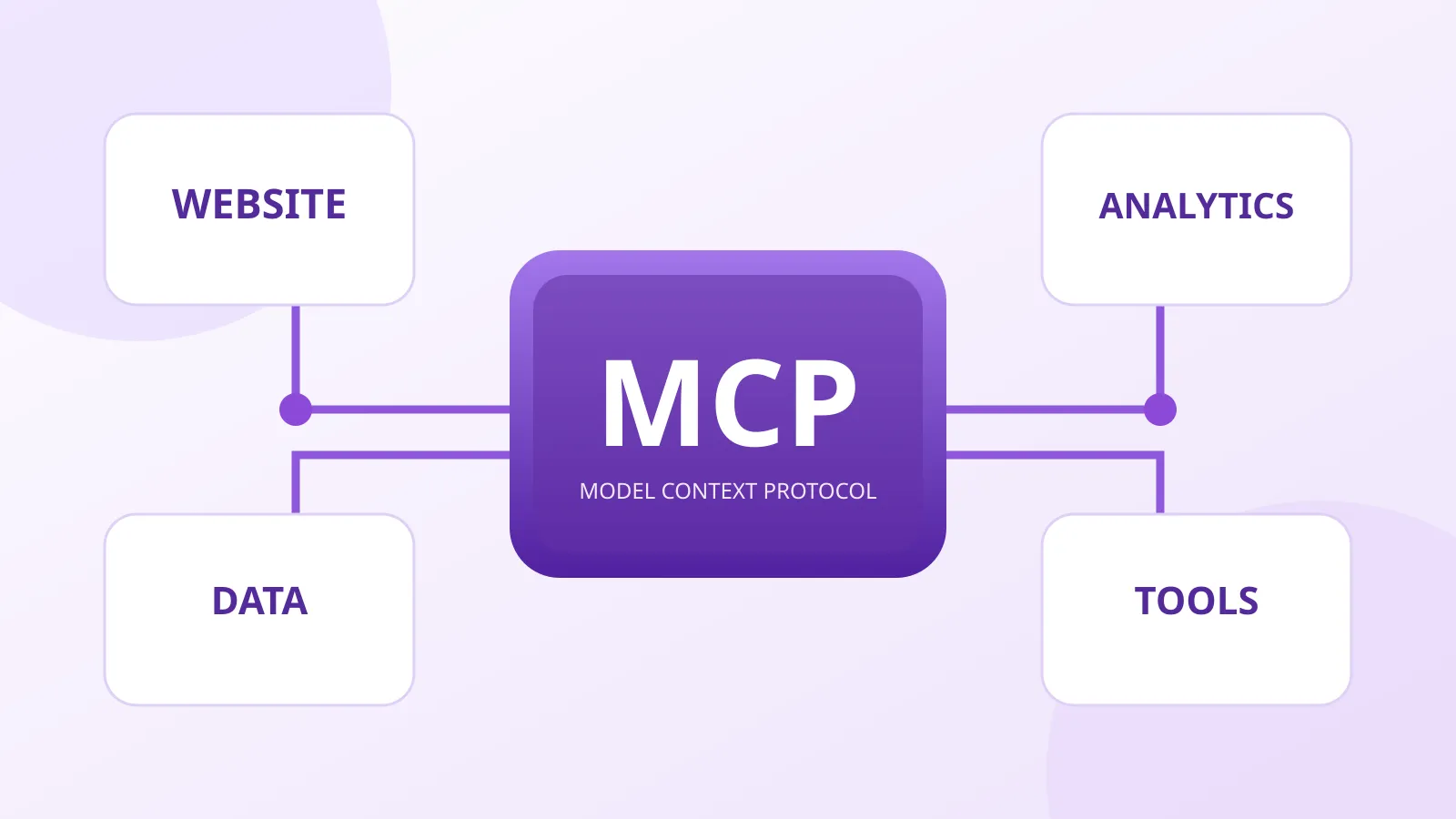
ارتباط هوش مصنوعی با اطلاعات و ابزارهای سایت از طریق MCP
افزونه MCP وردپرس چه کاری انجام میدهد؟
در وردپرس، نوشتهها و برگهها در یک بخش هستند، تصاویر در رسانه، تنظیمات سئو در افزونهای مثل Yoast و طراحی صفحه ممکن است داخل المنتور ذخیره شده باشد. افزونه MCP Server میتواند ابزارهای مشخصی برای خواندن یا تغییر این بخشها به دستیار ارائه کند؛ البته فقط قابلیتهایی که خودش پشتیبانی میکند و شما اجازه دادهاید.
مثلاً پیدا کردن یک نوشته، دریافت فهرست مقالات، ساخت پیشنویس، افزودن تصویر یا تغییر متا کارهایی هستند که یک اتصال مجهز میتواند انجام دهد. اما همه افزونههای MCP تمام این امکانات را ارائه نمیکنند. تفاوت ابزار فقطخواندنی با ابزار حذف یا انتشار هم بسیار مهم است.
برای صفحات المنتوری، ویرایش محتوای خام نوشته لزوماً روی نمای واقعی صفحه اثر نمیگذارد. به همین دلیل باید مطمئن شوید افزونه موردنظر ابزار جداگانه برای خواندن و ویرایش المانهای Elementor دارد.
افزونه رسمی MCP Adapter یا افزونه Secure MCP Server؟
برای اتصال وردپرس به هوش مصنوعی چند افزونه وجود دارد که نباید با هم اشتباه گرفته شوند. نخست «MCP Adapter» از پروژه رسمی WordPress AI است. این افزونه تواناییهای ثبتشده در Abilities API را به ابزارهای MCP تبدیل میکند و برای توسعهدهندگان و پروژههای دارای ابزار اختصاصی انتخاب مناسبی است.
آدرس سرور پیشفرض MCP Adapter به شکل /wp-json/mcp/mcp-adapter-default-server است. بااینحال، خودش تمام ابزارهای مدیریت سایت را بهصورت آماده فراهم نمیکند و برای اتصال مستقیم نسخه وب ChatGPT نیز احراز هویت OAuth جداگانه لازم است. راهنمای رسمی: افزونه MCP Adapter.
گزینه دوم Secure MCP Server محصول miniOrange است که علاوه بر سرور، امکان تعریف Agent، تعیین ابزارهای مجاز هر نقش، اتصال OAuth و مشاهده تاریخچه عملیات را فراهم میکند. این مقاله را با همین افزونه عملیتر پیش میبریم؛ صفحه آن در مخزن رسمی وردپرس در دسترس است.
نصب افزونه MCP در وردپرس؛ از کجا شروع کنیم؟
برای اتصال ChatGPT به وردپرس لازم نیست از ابتدا یک سرور اختصاصی برنامهنویسی کنید. افزونه Secure MCP Server از miniOrange یک مسیر آماده فراهم میکند. قبل از نصب، از سایت بکاپ بگیرید و برای تست اولیه فقط مجوزهای خواندن را فعال کنید؛ اگر امکانش هست اولین اتصال را روی نسخه آزمایشی سایت امتحان کنید.
- در پیشخوان وردپرس به «افزونهها ← افزودن افزونه تازه» بروید و Secure MCP Server را جستوجو کنید. نام توسعهدهنده miniOrange را کنترل کنید.
- افزونه را نصب و فعال کنید. سایت باید با HTTPS در دسترس باشد و نسخه وردپرس و PHP آن با الزامات افزونه سازگار باشد.
- از بخش تنظیمات افزونه وارد راهاندازی اولیه شوید و یک Agent جدید با نامی مشخص، مثلاً «دستیار تولید محتوا»، تعریف کنید.
- ابزارهای موردنیاز را بر اساس نقش وردپرسی انتخاب کنید. دسترسی ویرایش، انتشار و حذف را بدون نیاز واقعی فعال نکنید.
- تنظیمات را ذخیره کنید و بخش اتصال به هوش مصنوعی را باز کنید. آدرس سرور را از خود پنل کپی کنید، نه از نمونههای اینترنتی.
با این کار، سایت آماده معرفی تواناییهای مجاز خود به یک کلاینت سازگار میشود. اما هنوز اتصال ChatGPT انجام نشده است؛ مرحله بعد احراز هویت و مجوزدهی در خود ChatGPT است.
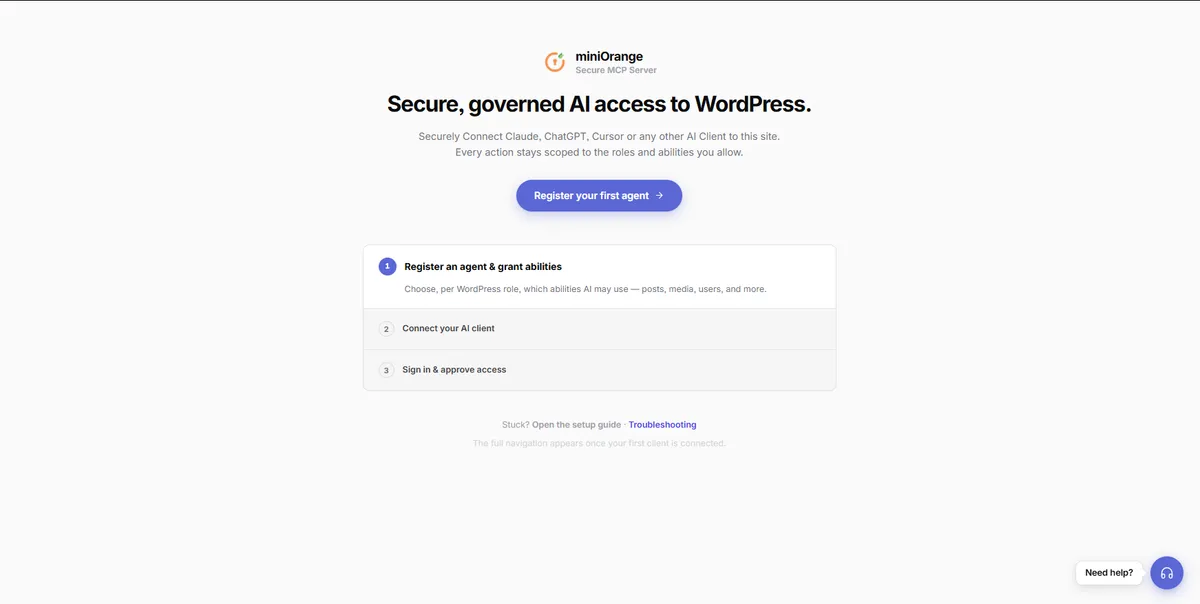
محیط افزونه Secure MCP Server در وردپرس
مراحل اتصال ChatGPT به وردپرس با افزونه MCP
در افزونه miniOrange بخشی برای راهنمای اتصال به سرویسهای هوش مصنوعی وجود دارد. نام و جای گزینهها ممکن است با نسخه افزونه تغییر کند. در ChatGPT نیز نوع اتصال به تنظیمات و دسترسی حساب یا فضای کاری بستگی دارد.
- بخش Connect to AI را در افزونه باز کنید و آدرس دقیق MCP Server را بردارید. الگوی رایج این افزونه به شکل
https://example.com/wp-json/mosmcp/v1/mcpاست. - در ChatGPT بخش Plugins را بررسی کنید. در صورت دسترسی میتوانید از اتصال آماده وردپرس یا گزینه اتصال MCP سفارشی استفاده کنید.
- برای اتصال سفارشی، آدرس سرور را وارد کنید و فرایند احراز هویت OAuth را از صفحه وردپرس تکمیل کنید.
- مجوزهای درخواستی را با دقت بخوانید و تنها دسترسی لازم را تأیید کنید. برای کارهای محتوایی، یک کاربر اختصاصی و محدود بهتر از حساب مدیرکل است.
- در یک گفتوگوی جدید از دستیار بخواهید فهرست ابزارهای مجاز را نمایش دهد و سپس یک تست ساده مثل خواندن پنج عنوان مقاله را اجرا کنید.
نکته مهم این است که روش اتصال افزونه رسمی MCP Adapter متفاوت است. راهنمای آن برای بسیاری از کلاینتهای دسکتاپ از Application Password استفاده میکند، اما نسخه وب ChatGPT برای اتصال مستقیم نیاز به راهکار OAuth سازگار دارد. بنابراین نباید این دو روش را با هم ترکیب کرد. برای جزئیات بیشتر راهنمای رسمی MCP Adapter را بخوانید.
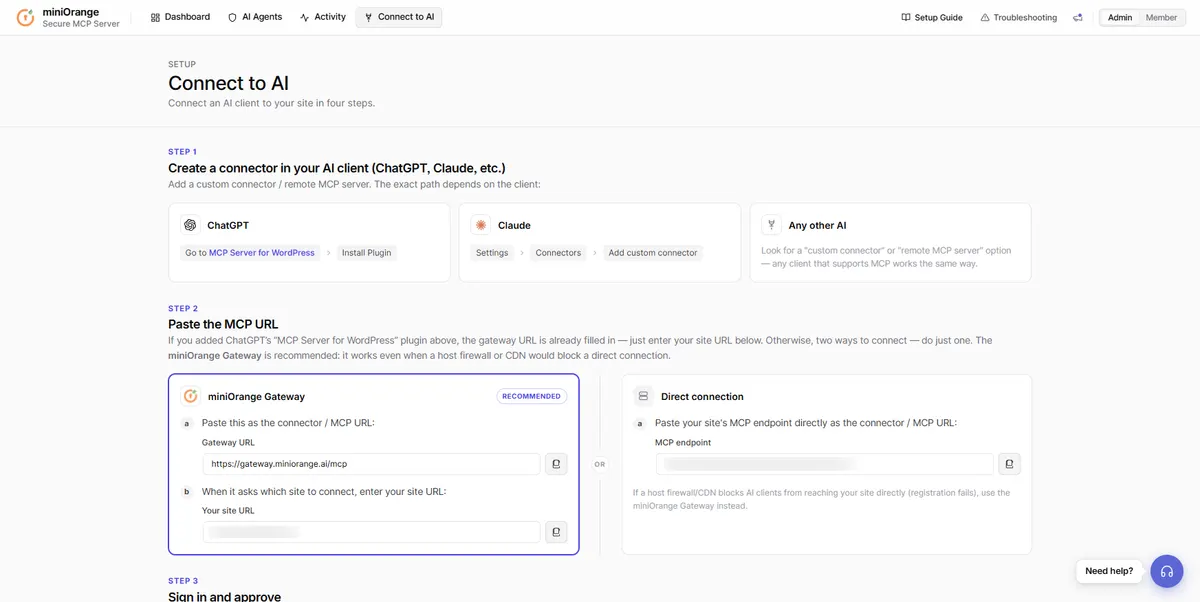
بخش اتصال ChatGPT در افزونه Secure MCP Server
بعد از اتصال، چه کارهایی میتوان از هوش مصنوعی خواست؟
تفاوت اصلی MCP با یک چت معمولی این است که دستیار میتواند اطلاعات واقعی سایت را بخواند یا، در صورت داشتن مجوز، اقدامی مشخص انجام دهد. برای مثال، به جای اینکه عنوان تمام مقالات را کپی کنید، میتوانید بخواهید آنها را از وردپرس استخراج کند و موضوعهای تکراری را نشان دهد.
- «ده مقاله آخر دسته هوش مصنوعی را فهرست کن و عنوانهای شبیه به هم را پیدا کن.»
- «عنوان سئو و متادسکریپشن این نوشته را بررسی کن و فقط پیشنهاد اصلاح بده.»
- «برای موضوع جدید یک پیشنویس آماده کن، ولی آن را منتشر نکن.»
- «تصویر موجود در کتابخانه رسانه را به این مقاله اختصاص بده و متن جایگزین مناسب بنویس.»
- «پیش از انتشار، لینکهای داخلی و ساختار تیترها را کنترل کن و نتیجه را گزارش بده.»
البته همه این دستورها در هر اتصال قابل اجرا نیستند. قابلیت واقعی به فهرست ابزارهای سرور MCP و مجوزهایی که برای آنها تعیین کردهاید بستگی دارد. اگر ابزار مرتبط وجود نداشته باشد، صرف گفتن یک دستور به مدل باعث ایجاد آن قابلیت نمیشود.
کاربرد MCP در سئو و مدیریت محتوای سایت
فرض کنیم ماهی ۱۲ مقاله منتشر میکنید. وقتی تعداد نوشتهها زیاد میشود، پیدا کردن عنوانهای تکراری، مرور لینکهای داخلی یا بررسی قدیمیبودن اطلاعات زمان میبرد. اگر ابزارهای لازم از طریق MCP در دسترس باشند، میتوان این کارهای اولیه را با یک درخواست دقیق انجام داد و بهجای ورود دستی دادهها، روی تحلیل و تصمیمگیری تمرکز کرد.
بااینحال MCP ابزار تحقیق کلمات کلیدی نیست. برای یافتن کوئریهای واقعی، ایمپرشن، CTR و رتبه صفحات، باید به دادههای معتبر سرچ کنسول یا دیگر منابع مجاز دسترسی داشت. اتصال وردپرس بهتنهایی چنین دادههایی تولید نمیکند. در فرآیند حرفهای سئو سایت، MCP صرفاً میتواند کار با اطلاعات را راحتتر کند.
برای تیم تولید محتوا، استفاده منطقی از MCP این است که دستیار ابتدا مقالات مرتبط را بخواند، سپس یک بریف براساس نیاز مخاطب آماده کند و در نهایت پیشنویس را ذخیره کند. بازبینی فنی، کنترل منابع و لحن برند همچنان باید انجام شود.
آیا با MCP میتوان صفحات Elementor را هم ویرایش کرد؟
بله؛ به شرطی که افزونه سرور MCP ابزار اختصاصی ویرایش المنتور داشته باشد. اگر فقط عملیات عمومی WordPress REST API در اختیار دستیار باشد، ممکن است متن نوشته بهروزرسانی شود اما سکشنهایی که داخل Elementor طراحی شدهاند بدون تغییر بمانند.
روش دقیق این است که ابتدا ساختار المانهای صفحه خوانده شود. سپس ابزار، ویجت موردنظر ــ مثلاً Heading، Text Editor، Image یا Button ــ را پیدا کند و فقط همان بخش را تغییر دهد. بعد از ذخیره نیز خروجی رندرشده بررسی شود. بازنویسی کل صفحه فقط برای تغییر یک جمله، ریسک بههمریختن طراحی را بالا میبرد.
از همین رو برای صفحات مهم خدماتی بهتر است از ابتدا ساختار قابلویرایش استاندارد داشته باشید. اگر در مرحله بازطراحی هستید، صفحه طراحی سایت میم برندینگ توضیحات بیشتری درباره این رویکرد دارد.
مقایسه MCP Adapter و Secure MCP Server
هر دو افزونه برای ارتباط وردپرس با ابزارهای مبتنی بر MCP کاربرد دارند، اما انتخاب بین آنها به نوع پروژه بستگی دارد. در جدول زیر تفاوتهای اصلی را میبینید.
| معیار | MCP Adapter رسمی | Secure MCP Server |
|---|---|---|
| هدف اصلی | ارائه Abilities وردپرس به کلاینتهای MCP | راهاندازی ابزارهای مدیریت سایت و اتصال با تنظیمات آماده |
| نوع استفاده | مناسب توسعهدهندگان و سفارشیسازی ابزارها | مناسب مدیر سایت و تیم محتوا برای شروع سریعتر |
| اتصال به نسخه وب ChatGPT | خودِ افزونه OAuth ندارد؛ زیرساخت مکمل لازم است | از اتصال OAuth پشتیبانی میکند |
| قابلیتهای سایت | به Abilityهای ثبتشده و منتشرشده وابسته است | به ابزارهای موجود و مجوزهای فعال وابسته است |
اگر قرار است برای یک سایت شرکتی، قابلیتهای اختصاصی توسعه بدهید، MCP Adapter انتخاب قابلبررسی است. اگر میخواهید سریعتر اتصال یک دستیار به ابزارهای موجود سایت را تنظیم کنید، افزونه miniOrange مسیر آمادهتری دارد. هیچکدام بهصورت خودکار جایگزین نیروی متخصص محتوا یا توسعهدهنده نمیشوند.
یک گردشکار واقعی: از ایده مقاله تا پیشنویس در وردپرس
مثلاً برای یک آژانس بازاریابی میتوان چنین روندی داشت: دستیار ابتدا ۳۰ عنوان قبلی بلاگ را از وردپرس میخواند. بعد موضوعات نزدیک را جدا میکند و برای مقاله جدید بریف مینویسد. نویسنده بریف را اصلاح میکند و متن آمادهشده بهعنوان پیشنویس ذخیره میشود. در مرحله بعد عکس شاخص و لینکهای داخلی بررسی میشوند؛ انتشار هم فقط پس از تأیید انجام میشود.
این مسیر الزاماً نباید کاملاً خودکار باشد. بعضی بخشها مانند بازبینی منابع و تصمیم درباره ارزش واقعی یک موضوع بهتر است انسانی باقی بمانند. برای اجرای گردشکارهای زمانبندیشده نیز ابزارهایی مثل n8n ممکن است مکمل MCP باشند؛ n8n پلتفرم اجرای اتوماسیون است، اما MCP استاندارد دسترسی هوش مصنوعی به ابزارهاست.
امنیت اتصال MCP به وردپرس را جدی بگیرید
راحتی کار نباید باعث شود یک دستیار هوش مصنوعی را با حساب مدیرکل به همه قسمتهای سایت متصل کنید. بهتر است برای این کار یک حساب اختصاصی بسازید و فقط دسترسیهایی را فعال کنید که واقعاً لازم هستند. حذف نوشتهها، تغییر تنظیمات اصلی یا انتشار انبوه را به تأیید انسانی مشروط کنید.
- برای شروع از ابزارهای فقطخواندنی استفاده کنید و بعد سراغ عملیات نوشتنی بروید.
- رمز، توکن و اطلاعات احراز هویت را در پیام چت یا فایل عمومی قرار ندهید.
- بخش گزارش فعالیتهای افزونه را بررسی کنید تا معلوم باشد چه ابزارهایی اجرا شدهاند.
- پیش از تغییرات گسترده، نسخه پشتیبان قابل بازیابی داشته باشید.
- اگر نقش کاربری مجوز کافی ندارد، بهجای افزایش بیدلیل دسترسی، ابتدا دلیل خطا را مشخص کنید.
سرور MCP یک درگاه ارتباطی است، نه تضمین امنیت. امنیت نهایی به پیادهسازی سرور، احراز هویت، تنظیم نقشها و روش استفاده از آن بستگی دارد.
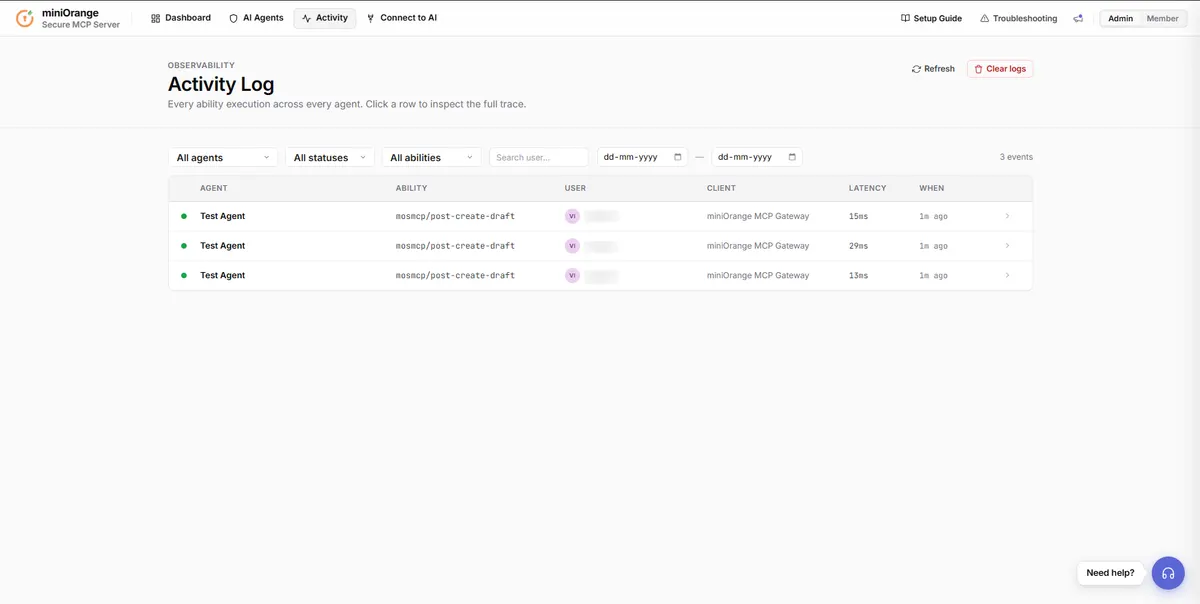
از کجا بفهمیم اتصال MCP درست کار میکند؟
بعد از پایان تنظیمات، بهترین آزمایش این است که درخواست کوچکی مطرح کنید که نتیجه آن را بتوانید در پیشخوان کنترل کنید. مثلاً بخواهید عنوان پنج نوشته آخر را نمایش دهد. اگر دادهها درست برگشتند، یعنی اتصال خواندن برقرار است. در مرحله بعد میتوانید یک پیشنویس آزمایشی بسازید و بررسی کنید در بخش «نوشتهها ← پیشنویسها» ایجاد شده باشد.
اگر نتیجه برنگشت، لازم نیست فوراً افزونه را حذف کنید. پیام خطا اغلب سرنخ مشخصی دارد:
- خطای
401 Unauthorized: احراز هویت پذیرفته نشده یا توکن و مجوز معتبر نیست. - خطای
404یاrest_no_route: آدرس MCP اشتباه است، افزونه فعال نیست یا مسیر REST سایت مشکل دارد. - اتصال برقرار است ولی ابزار دیده نمیشود: احتمالاً ابزار برای Agent یا نقش کاربری مجاز نشده، یا در MCP Adapter هنوز Ability مرتبط در دسترس قرار نگرفته است.
- صفحه المنتور تغییر نکرده است: ممکن است فقط متن خام نوشته تغییر کرده باشد و ابزار اختصاصی المنتور اجرا نشده باشد.
- خطای اتصال از بیرون سایت: تنظیمات HTTPS، فایروال، افزونه امنیتی یا CDN را بررسی کنید.
در افزونه رسمی وردپرس، راهنمای صاحبان سایت مثالهای مشخصی برای عیبیابی اتصال آورده است.
ساختار اتصال MCP در وردپرس، در چهار مرحله
برای اینکه نقش هر قسمت روشن باشد، مسیر درخواست را به چهار مرحله تقسیم کردهایم:
۱. درخواست کاربر
مدیر سایت در ChatGPT میخواهد مقالات قبلی بررسی شوند.
۲. برنامه میزبان و کلاینت MCP
دستیار ابزارهای قابلدسترسی را پیدا میکند و درخواست مناسب را میسازد.
۳. سرور MCP وردپرس
سرور با توجه به هویت و مجوز کاربر، قابلیت وردپرس را اجرا میکند.
۴. پاسخ و کنترل نتیجه
داده یا نتیجه عملیات به دستیار برمیگردد؛ کاربر پیش از اقدام حساس آن را بررسی میکند.
پرسشهای متداول درباره افزونه MCP وردپرس
آیا برای اتصال ChatGPT به وردپرس حتماً باید برنامهنویسی بلد باشیم؟
آیا فقط با نصب افزونه MCP، ChatGPT به سایتم وصل میشود؟
تفاوت افزونه MCP Adapter با Secure MCP Server چیست؟
آیا MCP میتواند مقاله را در وردپرس منتشر کند؟
آیا افزونه MCP با المنتور و Yoast کار میکند؟
آیا MCP جایگزین n8n میشود؟
آیا اتصال MCP به وردپرس امن است؟
جمعبندی؛ از اتصال ساده شروع کنید
برای استفاده از MCP لازم نیست همه بخشهای سایت را به یک دستیار بسپارید. بهترین شروع این است که یک اتصال فقطخواندنی تعریف کنید، آن را با یک درخواست کوچک امتحان کنید و بعد از اطمینان، مرحلهبهمرحله سراغ ذخیره پیشنویس و اصلاح محتوای سایت بروید.
اگر تیم محتوا یا سئو دارید، MCP میتواند مسیر دسترسی به اطلاعات و انجام عملیات تکراری را کوتاه کند. اما انتخاب موضوع، اعتبارسنجی محتوا، طراحی درست صفحه و تصمیم درباره انتشار همچنان به تجربه انسانی وابسته است. برای مشاوره در زمینه توسعه وبسایت، سئو و مدیریت محتوا میتوانید با تیم میم برندینگ تماس بگیرید.
برای بهبود سایت و فرایندهای محتوایی مشاوره بگیرید
اگر میخواهید ساختار سایت، سئو و فرایند تولید محتوای کسبوکارتان را حرفهایتر مدیریت کنید، با کارشناسان میم برندینگ در ارتباط باشید.


