

در دنیای دیجیتال امروز، حضور قوی در نتایج جستجوی گوگل برای موفقیت هر وبسایتی ضروری است. یکی از ابزارهای کلیدی که به وبمستران و متخصصان سئو کمک میکند تا عملکرد سایت خود را در گوگل بهینهسازی کنند، Google Search Console یا همان “گوگل سرچ کنسول” است. این ابزار رایگان و قدرتمند از سوی گوگل فراهم شده است و به شما این امکان را میدهد که به بررسی و تحلیل عملکرد سایت خود در موتور جستجوی گوگل بپردازید.
استفاده صحیح از گوگل سرچ کنسول میتواند به شما کمک کند تا مشکلات فنی سایت را شناسایی کنید، عملکرد کلمات کلیدی را دنبال کنید و تجربه کاربری بهتری را برای بازدیدکنندگان خود فراهم کنید. این ابزار اطلاعات دقیقی در مورد نحوه ایندکس شدن صفحات شما، مشکلات خزیدن، امنیت سایت و بسیاری از فاکتورهای دیگر در اختیارتان قرار میدهد.
در این راهنمای جامع، به بررسی تمامی جنبههای گوگل سرچ کنسول و آموزش رایگان سرچ کنسول خواهیم پرداخت. از آشنایی با ویژگیهای مختلف آن گرفته تا نحوه استفاده از ابزارهای آن برای بهینهسازی سایت در سال 2024، هر آنچه که نیاز دارید تا به یک کاربر حرفهای گوگل سرچ کنسول تبدیل شوید، در اینجا پیدا خواهید کرد. این راهنما به شما کمک خواهد کرد تا به بهترین نحو از این ابزار برای بهبود رتبه سایت خود در نتایج جستجو بهرهبرداری کنید.
در این مقاله موضوعات زیر بررسی میشود:
- سرچ کنسول گوگل یا Google Search Console چیست؟
- چطور وبسایت خود را به Google Search Console وصل کنیم؟
- تایید مالکیت سایت در گوگل سرچ کنسول
- روشهای تایید مالکیت سایت در گوگل سرچ کنسول
- نسخههای مختلف URL: دامنه با www یا بدون آن؟
- کاربران، مالکان و مجوزهای گوگل سرچ کنسول
- آیا به نقشه سایت (Sitemap) نیاز دارید؟
- گزارش نقشه سایت در GSC
- ابعاد و معیارهای Google Search Console
- فیلترها در گوگل سرچ کنسول
- گزارش پوشش ایندکس (Index Coverage Report)
- چگونه از گوگل سرچ کنسول استفاده کنیم؟
- نتیجهگیری
سرچ کنسول گوگل Google Search Console چیست؟
قبل از شروع آموزش سرچ کنسول Google Search Console (که قبلاً به نام Google Webmaster Tools شناخته میشد) یک پلتفرم رایگان است که به هر کسی که وبسایت دارد این امکان را میدهد تا مشاهده کند گوگل چگونه سایت آن را بررسی میکند و حضور ارگانیک آن را بهینهسازی کند. این ابزار شامل مشاهده دامنههای ارجاعدهنده، عملکرد سایت در موبایل، نتایج جستجوی غنی، و بیشترین جستجوهای ترافیکی و صفحات پربازدید است.
مقالات مرتبط : کنیبالیزیشن چیست و چگونه می توان آن را رفع کرد
چطور وبسایت خود را به سرچ کنسول وصل کنیم؟
در قدم اول، به آموزش نصب سرچ کنسول می پردازیم. برای این کار باید مراحل زیر را طی کنیم:
- وارد حساب گوگل خود شوید
مطمئن شوید که از حساب کاربری کسبوکار خود (نه حساب شخصی) استفاده میکنید اگر سایت شما کسبوکاری است. - به Google Search Console بروید
به صفحه Google Search Console (قبلاً به نام Google Webmaster Tools شناخته میشد) بروید. - روی “Add a property” کلیک کنید
گزینه “Add a property” را انتخاب کنید تا وبسایت جدید خود را اضافه کنید. - انتخاب نوع سایت
از منوی کشویی “Website” را انتخاب کرده و URL سایت خود را وارد کنید. دقت کنید که از URL دقیق همانطور که در نوار مرورگر ظاهر میشود استفاده کنید. - کلیک روی “Continue”
پس از وارد کردن URL، روی دکمه “Continue” کلیک کنید. - روش تایید مالکیت سایت را انتخاب کنید
یکی از روشهای تایید مالکیت سایت خود را انتخاب کنید:- آپلود فایل HTML
- استفاده از ارائهدهنده دامنه
- استفاده از تگ HTML
- کد ردیابی Google Analytics (GA)
- کد اسنیپت کانتینر Google Tag Manager (GTM)
- اضافه کردن نسخههای مختلف سایت
اگر سایت شما از هر دو نسخه http:// و https:// پشتیبانی میکند، هرکدام را به صورت جداگانه اضافه کنید. همچنین، باید هر دامنه را اضافه کنید (مثلاً mimbranding.com، blog.mimbranidng.com و www.mimbranding.com). - شروع جمعآوری دادهها توسط گوگل
پس از افزودن سایت به GSC، گوگل شروع به جمعآوری دادهها برای سایت شما میکند، حتی پیش از اینکه مالکیت شما تایید شود.
ویدیو آموزش نصب و راه اندازی سرچ کنسول گوگل
ویدیو اتصال سایت به سرچ کنسول
تایید مالکیت سایت در گوگل سرچ کنسول
از آنجا که Google Search Console به شما دسترسی به اطلاعات محرمانه در مورد عملکرد سایت یا اپلیکیشن شما میدهد و همچنین بر نحوه خزیدن گوگل بر آن تأثیر میگذارد، باید ابتدا تایید کنید که مالک آن سایت یا اپلیکیشن هستید.
تایید مالکیت به یک کاربر خاص اجازه میدهد تا کنترل خاصی روی یک property (ملک) در سرچ کنسول گوگل داشته باشد. برای هر property در گوگل سرچ کنسول باید حداقل یک مالک تایید شده وجود داشته باشد.
نکته مهم: تایید سایت شما در GSC تاثیری بر PageRank یا عملکرد آن در جستجوی گوگل ندارد. البته، شما میتوانید از دادههای سرچ کنسول برای استراتژی بهتر در بهبود رتبه سایت خود استفاده کنید، اما فقط اضافه کردن سایت به سرچ کنسول به خودی خود باعث افزایش رتبه سایت شما در گوگل نمیشود.
مقالات مرتبط : چگونه تست A/B انجام دهیم: 15 مرحله برای انجام تست A/B
روشهای تایید مالکیت سایت در گوگل سرچ کنسول
- آپلود فایل HTML: فایل HTML تاییدیه را به یک مکان خاص در سایت خود آپلود کنید.
- ارائهدهنده دامنه: وارد حساب کاربری ارائهدهنده دامنه خود (مثل GoDaddy، eNom یا networksolutions.com) شوید و سایت خود را مستقیماً از سرچ کنسول تایید کنید، یا یک رکورد DNS TXT یا CNAME اضافه کنید.
- تگ HTML: یک تگ <meta> به بخش <HEAD> کد HTML صفحه خاصی از سایت خود اضافه کنید.
- کد ردیابی Google Analytics: کد ردیابی GA را که در سایت خود استفاده میکنید، کپی کنید. (برای این گزینه باید دسترسی “ویرایش” در Google Analytics داشته باشید).
- کد اسنیپت کانتینر Google Tag Manager: کد اسنیپت کانتینر مربوط به سایت خود را کپی کنید. (برای این گزینه باید دسترسیهای View، Edit و Manage در سطح کانتینر در Google Tag Manager داشته باشید).
- سایتهای میزبانیشده توسط گوگل: سایتهای میزبانیشده توسط گوگل، از جمله صفحات Blogger و Google Sites، به طور خودکار تایید میشوند.
با انجام این مراحل، وبسایت شما به Google Search Console اضافه میشود و میتوانید از دادهها و ابزارهای مختلف آن برای بهینهسازی عملکرد سایت خود در نتایج جستجوی گوگل بهرهبرداری کنید.
نسخههای مختلف URL: دامنه با www یا بدون آن؟
صحیح یا غلط: mimbranding.com و www.mimbranding.com همان دامنه هستند.
پاسخ؟ غلط! هرکدام از این دامنهها نماینده یک سرور متفاوت هستند؛ این URLها ممکن است شبیه به هم به نظر برسند، اما از منظر فنی، دو دامنه منحصر به فرد هستند.
اما اگر ” mimbranding.com” را در نوار مرورگر خود وارد کنید، به “www. mimbranding.com” هدایت میشوید. این چه جادویی است؟
mimbranding دامنه “www.mimbranding.com” را به عنوان دامنه ترجیحی یا کانونیکال خود انتخاب کرده است. این بدین معناست که ما به گوگل گفتهایم که میخواهیم تمام URLهای سایت ما در جستجوها به صورت “www.mimbranding.com/…” نمایش داده شوند. همچنین، وقتی سایتهای دیگر به صفحات ما لینک میدهند، این لینکها باید به صورت “www.mimbranding.com/…” در نظر گرفته شوند.
اگر شما به Google Search Console (GSC) نگویید که کدام دامنه را ترجیح میدهید، گوگل ممکن است نسخههای www و غیر-www دامنه شما را به صورت جداگانه در نظر بگیرد، که باعث تقسیم شدن تمام بازدیدها، بکلینکها و تعاملات شما به دو بخش متفاوت میشود. این اصلاً ایده خوبی نیست.
(در این مرحله، شما باید یک ریدایرکت 301 از دامنه غیرترجیحی به دامنه ترجیحی خود تنظیم کنید، اگر تاکنون این کار را نکردهاید.)
کاربران، مالکان و مجوزهای گوگل سرچ کنسول
در Google Search Console دو نوع نقش وجود دارد. ممکن است بخواهید به دادهها برسید (چیزی که همه منتظرش هستیم!)، اما تنظیم صحیح این مجوزها اهمیت زیادی دارد.
- مالک (Owner): مالک دسترسی کامل به تمام بخشهای GSC دارد. او میتواند کاربران دیگر را اضافه یا حذف کند، تنظیمات را تغییر دهد، همه دادهها را ببیند و به تمام ابزارها دسترسی داشته باشد. یک مالک تایید شده فرآیند تایید مالکیت را کامل کرده است، در حالی که یک مالک واگذاری شده توسط یک مالک تایید شده اضافه شده است.
- کاربر (User): کاربر میتواند تمام دادهها را ببیند و برخی اقدامات را انجام دهد، اما نمیتواند کاربران جدیدی اضافه کند. کاربران کامل میتوانند بیشتر دادهها را ببینند و اقدامات خاصی انجام دهند، در حالی که کاربران محدود فقط قادر به مشاهده بیشتر دادهها هستند. در انتخاب مجوزها دقت کنید؛ دادن دسترسی کامل به همه میتواند خطرناک باشد – نمیخواهید کسی به طور تصادفی تنظیمات مهمی را تغییر دهد. سعی کنید به اعضای تیم فقط به اندازه نیازشان دسترسی دهید.
- نقش سوم نیز (Associate) است. شما میتوانید یک ویژگی Google Analytics را با حساب Search Console خود پیوند دهید – این امکان را میدهد که دادههای GSC را در گزارشهای GA ببینید. همچنین، میتوانید گزارشهای GA را در دو بخش از Search Console مشاهده کنید: لینکها به سایت شما و Sitelinks.
آیا به نقشه سایت (Sitemap) نیاز دارید؟
وجود یک نقشه سایت برای نمایش در نتایج جستجوی گوگل ضروری نیست. تا زمانی که سایت شما به درستی سازماندهی شده باشد (یعنی صفحات بهطور منطقی به هم لینک شدهاند)، گوگل میگوید که خزندههای وب آن معمولاً بیشتر صفحات شما را پیدا خواهند کرد.
با این حال، در چهار وضعیت خاص، استفاده از نقشه سایت میتواند قابلیت خزیدن سایت شما را بهبود بخشد:
- سایت شما خیلی بزرگ است: هرچه صفحات بیشتری داشته باشید، احتمال اینکه گوگلبات تغییرات یا اضافات جدید را نادیده بگیرد، بیشتر میشود.
- صفحات “ایزوله” زیادی دارد: هر صفحهای که تعداد لینکهای ورودی کمی از سایر صفحات سایت داشته باشد، برای خزندهها کشف آن دشوارتر است.
- سایت شما جدید است: سایتهای جدید معمولاً بکلینکهای کمتری دارند (لینکهای سایر سایتها به آنها)، بنابراین کشف شدن آنها سختتر است.
- از محتوای غنی رسانهای استفاده میکند و/یا در Google News ظاهر میشود: در این موارد، نقشه سایت شما باعث میشود تا گوگل راحتتر سایت شما را فرمتبندی کرده و آن را در جستجو نمایش دهد.
پس از ساختن نقشه سایت، آن را از طریق ابزار Sitemaps در Google Search Console ارسال کنید.
ویدیو سایت مپ گوگل سرچ کنسول
آموزش سایت مپ گوگل سرچ کنسول
آیا میخواهید سایت شما در نتایج جستجوی گوگل در صدر باشد و ترافیک بیشتری جذب کنید؟
آژانس هوشمند میم برندینگ با تیم متخصص و استراتژیهای بهروز، به شما کمک میکند تا سایتتان در جستجوهای گوگل دیده شود و تبدیل به یک برند آنلاین موفق شوید.
با خدمات سئو حرفه ای آژانس هوشمند میم برندینگ، سایت شما بهطور مستمر در مسیر رشد و موفقیت قرار میگیرد. همین امروز با ما تماس بگیرید و از مشاوره رایگان بهرهمند شوید!
گزارش نقشه سایت در GSC
بعد از اینکه گوگل نقشه سایت شما را پردازش و ایندکس کرد، این نقشه در گزارش نقشه سایتها (Sitemaps Report) نمایش داده میشود. شما میتوانید مشاهده کنید که آخرین بار کی گوگل نقشه سایت شما را خوانده است و چند URL از سایت شما ایندکس شده است.
معنی اصطلاحات مختلف در سرچ کنسول
قبل از استفاده از Google Search Console، برخی از اصطلاحات وجود دارند که باید با آنها آشنا شوید. در اینجا به توضیح برخی از این اصطلاحات میپردازیم:
چه چیزی به عنوان "جستجو" (Query) در Google Search Console تعریف میشود؟
یک جستجو (Query) به اصطلاحی اطلاق میشود که باعث نمایش صفحه سایت شما در نتایج جستجوی گوگل (SERP) شده است. دادههای جستجو فقط در Google Search Console در دسترس هستند و در Google Analytics نمیتوان آنها را مشاهده کرد.
"impression" به چه معناست؟
هر بار که یک لینک URL در نتایج جستجو ظاهر میشود، یک impression ایجاد میشود. برای اینکه این impression حساب شود، کاربر نیازی به اسکرول کردن صفحه برای دیدن نتایج جستجو ندارد.
مقالات مرتبط : جایگاه صفر گوگل چیست و چگونه به آن برسیم
"کلیک" (Click) چه مفهومی دارد؟
وقتی کاربر روی یک لینک کلیک میکند که آن را از گوگل به خارج هدایت میکند، یک کلیک حساب میشود. اگر کاربر روی یک لینک کلیک کرده، سپس دکمه بازگشت را فشار دهد و دوباره همان لینک را کلیک کند، باز هم یک کلیک حساب میشود. اما اگر بعد از کلیک اول، کاربر روی لینک دیگری کلیک کند، این دو کلیک مجزا حساب میشوند.
همچنین، اگر کاربر در داخل گوگل جستجوی جدیدی انجام دهد (و به صفحه دیگری هدایت نشود)، این به عنوان یک کلیک حساب نمیشود. در ضمن، این اطلاعات شامل نتایج تبلیغاتی (Paid) گوگل نمیشود.
موقعیت متوسط" (Average Position) چیست؟
موقعیت متوسط به معنی میانگین رتبه صفحات شما برای یک جستجو یا مجموعهای از جستجوها است. به عنوان مثال، فرض کنید راهنمای ما برای ابزارهای سئو در جایگاه شماره ۲ برای عبارت “SEO software” و جایگاه ۴ برای عبارت “keyword tools” قرار دارد. در این صورت، موقعیت متوسط این URL برابر با ۳ خواهد بود (فرض بر این که برای هیچ عبارت دیگری رتبه نداریم).
CTR (نرخ کلیک) چیست؟
CTR یا نرخ کلیک برابر است با تقسیم تعداد کلیکها بر تعداد نمایشها (Impressions)، سپس ضرب در 100. به عنوان مثال، اگر پست ما در 20 جستجو ظاهر شود و 10 کلیک دریافت کند، CTR آن 50% خواهد بود.

فیلترها در گوگل سرچ کنسول
Google Search Console ابزارهای متعددی برای مشاهده و تجزیهوتحلیل دادههای سایت شما فراهم میکند. فیلترها به شما این امکان را میدهند که دادهها را به شیوههای مختلف مشاهده و جستجو کنید. این فیلترها بسیار مفید هستند، اما ممکن است در ابتدای کار کمی گیجکننده باشند.
نوع جستجو (Search Type)
در GSC سه نوع جستجو وجود دارد: وب، تصویر و ویدئو. من معمولاً از فیلتر “وب” استفاده میکنم چون بیشترین ترافیک بلاگ mimbranding از این نوع جستجو میآید، اما اگر سایت شما بازدید زیادی از جستجوهای تصویر یا ویدئو دارد، حتماً این فیلتر را متناسب با نیاز خود تنظیم کنید.
همچنین میتوانید دو نوع ترافیک مختلف را مقایسه کنید. کافی است روی تب “Compare” کلیک کرده، دو دسته مورد نظر را انتخاب کرده و گزینه “Apply” را بزنید.
بازه زمانی (Date Range)
Google Search Console اکنون دادههای 16 ماه اخیر را در اختیار شما قرار میدهد (که پیشتر 90 روز بود). شما میتوانید از بازههای زمانی از پیش تنظیمشده استفاده کنید یا یک بازه زمانی سفارشی را انتخاب نمایید.
علاوه بر این، GSC به شما این امکان را میدهد که دادهها را بر اساس فیلترهای مختلف دیگری مانند جستجوها (Query)، صفحات (Page)، کشور (Country)، دستگاه (Device) و ظاهر جستجو (Search Appearance) فیلتر کنید.
همین حالا، وضعیت سئو سایت خود را بسنجید!
با استفاده از خدمات مشاوره سئو سایت میم برندینگ، شما میتوانید به راحتی وضعیت سئو سایت خود را بررسی کرده راهنمای جامعی بهبود سئو سایت خود داشته باشید.
فیلترهای مختلف برای جستجو
برای افزودن فیلترهای اضافی، روی گزینه “New” کنار فیلتر تاریخ کلیک کنید تا حداکثر پنج نوع فیلتر دیگر اضافه کنید. این فیلترها عبارتند از: Query، Page، Country، Device و Search Appearance.
فیلترها میتوانند به صورت لایهای ترکیب شوند؛ برای مثال، اگر بخواهم دادههایی را برای جستجوهای مرتبط با سئو در جستجوهای موبایلی مشاهده کنم، میتوانم فیلترهایی برای Queries که شامل کلمه “SEO” در جستجوهای موبایلی هستند، اضافه کنم.
اگر بخواهم دادهها را محدودتر کنم و فقط پستهای مربوط به بلاگ مارکتینگ میم برندینگ را ببینم، میتوانم فیلتر دیگری برای صفحات با URL “blog.mimbranding.com/marketing” اضافه کنم.
میتوانید با استفاده از ترکیبهای مختلف فیلترها دقیقاً به دادههایی که نیاز دارید برسید. پیشنهاد میکنم با ترکیبهای مختلف این فیلترها آزمایش کنید تا بفهمید چه چیزهایی ممکن است.
گزارش پوشش ایندکس (Index Coverage Report)
گزارش پوشش ایندکس وضعیت هر صفحهای را که گوگل سعی کرده ایندکس کند، نمایش میدهد. با استفاده از این گزارش میتوانید مشکلات ایندکسی را شناسایی کنید. هر صفحه در یکی از چهار وضعیت زیر قرار میگیرد:
- Error: صفحهای که نتوانسته ایندکس شود.
- Warning: صفحهای که ایندکس شده است اما مشکلی دارد.
- Excluded: صفحهای که محتوای آن مشابه محتوای یک صفحه کانونیکال است و به همین دلیل عمداً از ایندکس شدن حذف شده است.
- Submitted Sitemaps: در این بخش، شما میتوانید نقشه سایت خود را برای گوگل ارسال کرده و وضعیت آن را مشاهده کنید.
چگونه از گوگل سرچ کنسول استفاده کنیم؟
Google Search Console (GSC) ابزاری قدرتمند برای نظارت بر عملکرد سایت شما در نتایج جستجوی گوگل است. در اینجا به توضیح چند مورد مهم که میتوانید از سرچ کنسول برای بهبود سایت خود استفاده کنید، میپردازیم.
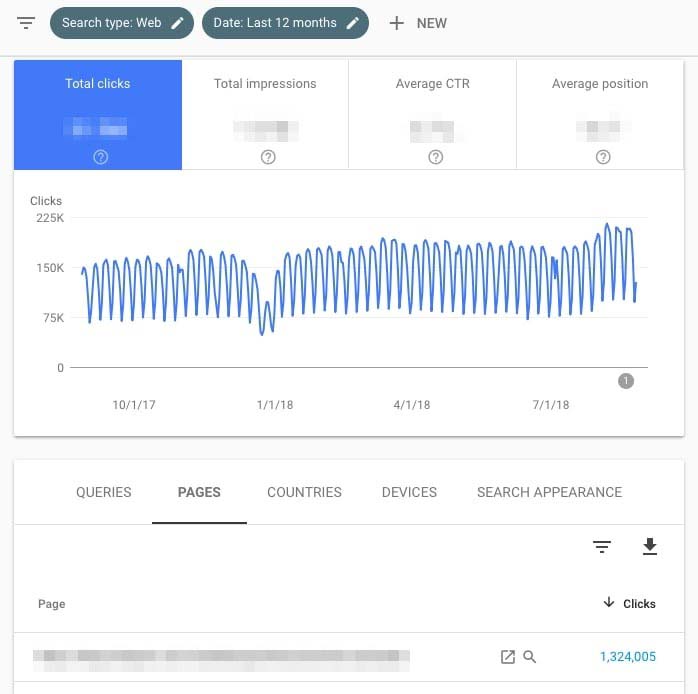
1. شناسایی صفحات با بالاترین ترافیک
برای شناسایی صفحاتی که بیشترین ترافیک را به سایت شما هدایت کردهاند، مراحل زیر را دنبال کنید:
- روی “Performance” کلیک کنید.
- این بخش گزارش کلی عملکرد سایت شما در جستجوهای گوگل را نشان میدهد.
- روی تب “Page” کلیک کنید (در کنار “Queries”).
- با این کار، دادهها بر اساس صفحات سایت شما نمایش داده میشود، نه بر اساس جستجوهای خاص.
- بازه زمانی را به “Last 12 months” تغییر دهید.
- انتخاب یک بازه زمانی کامل از ۱۲ ماه گذشته به شما دید کلی و جامع از عملکرد سایت در طول سال میدهد، اما میتوانید این بازه زمانی را طبق نیاز خود تنظیم کنید.
- اطمینان حاصل کنید که “Total clicks” انتخاب شده است.
- این فیلتر به شما نشان میدهد که هر صفحه سایت شما چقدر کلیک دریافت کرده است.
- روی فلش کوچک کنار “Clicks” کلیک کنید تا دادهها را از بیشترین به کمترین مرتب کنید.
- با این کار، صفحات با بیشترین کلیکها در بالای لیست قرار میگیرند.
این روش به شما کمک میکند تا صفحاتی که بیشترین ترافیک از طریق جستجوهای گوگل دریافت کردهاند، شناسایی کرده و بر روی بهینهسازی آنها تمرکز کنید.
2. شناسایی جستجوهای با بالاترین CTR
برای شناسایی جستجوهایی که بیشترین CTR (نرخ کلیک) را برای سایت شما به همراه دارند، مراحل زیر را دنبال کنید:
- روی “Performance” کلیک کنید.
- این بخش اطلاعات کلی درباره عملکرد سایت شما در جستجوهای گوگل را به شما نشان میدهد.
- روی تب “Queries” کلیک کنید.
- این بخش دادههای مربوط به جستجوهای کاربران که به سایت شما منتهی شدهاند را نشان میدهد.
- بازه زمانی را به “Last 12 months” تغییر دهید.
- با انتخاب بازه زمانی یک سال، یک نمای کلی و جامع از عملکرد سایت خود به دست خواهید آورد. اما میتوانید بازه زمانی را بنا به نیاز خود تنظیم کنید.
- اطمینان حاصل کنید که “Average CTR” انتخاب شده است.
- این گزینه به شما کمک میکند تا نرخ کلیک متوسط برای جستجوهای مختلف را مشاهده کنید.
- روی فلش کوچک کنار “CTR” کلیک کنید تا دادهها از بالاترین به پایینترین مرتب شوند.
- این عمل جستجوهای با بالاترین CTR را در بالای فهرست قرار میدهد.
نکته:
برای تحلیل بهتر، به همراه “CTR” میتوانید “Impressions” (تعداد نمایشها) را نیز بررسی کنید. ممکن است صفحهای دارای CTR بالا ولی نمایش پایین باشد، یا بالعکس. بنابراین مشاهده دادهها در کنار یکدیگر به شما تصویر کاملتری از عملکرد سایت میدهد.
مقالات مرتبط : 28 راهکار برای افزایش ترافیک وب سایت
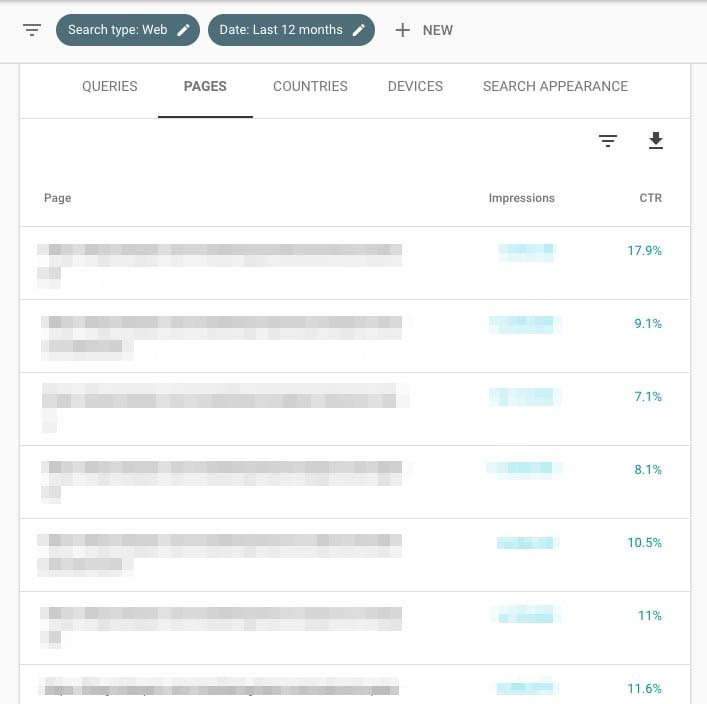
3. مشاهده CTR متوسط
برای مشاهده CTR متوسط در یک بازه زمانی خاص، مراحل زیر را دنبال کنید:
- روی “Performance” کلیک کنید.
- به بخش گزارش عملکرد سایت خود بروید.
- روی تاریخ کلیک کنید تا بازه زمانی را تنظیم کنید.
- بازه زمانی دلخواه خود را انتخاب کنید یا روی گزینه “Compare” کلیک کنید تا دو بازه زمانی مختلف را مقایسه کنید.
- CTR متوسط را مشاهده کنید.
- در این بخش، CTR متوسط برای بازه زمانی انتخاب شده نمایش داده میشود.
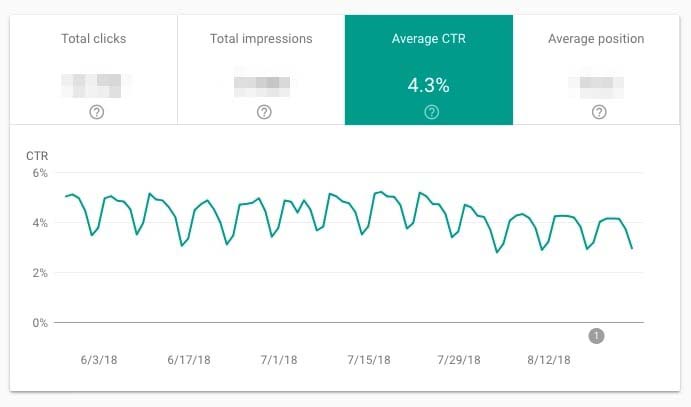
4. نظارت بر CTR خود در طول زمان
نظارت بر تغییرات CTR به شما کمک میکند تا روند عملکرد صفحات سایت خود را بهتر درک کنید.
- اگر CTR کاهش یابد اما نمایشها افزایش یابد، ممکن است به این معنا باشد که سایت شما برای کلمات کلیدی بیشتری رتبه گرفته است، که باعث کاهش CTR متوسط میشود.
- اگر CTR افزایش یابد و نمایشها کاهش یابد، به این معناست که سایت شما برای کلمات کلیدی کمتری رتبه گرفته است.
- اگر هم CTR و هم نمایشها افزایش یابند، این نشانهای از عملکرد خوب و بهینهسازی مناسب است.
5. نظارت بر نمایشها در طول زمان
با افزایش تولید محتوا و بهینهسازی صفحات موجود، انتظار میرود تعداد نمایشها افزایش یابد. البته این موضوع بستگی به استراتژیهای شما دارد؛ مثلاً ممکن است برای کلمات کلیدی با تبدیل بالا تمرکز کنید یا بر روی کانالهای دیگر تمرکز کنید.
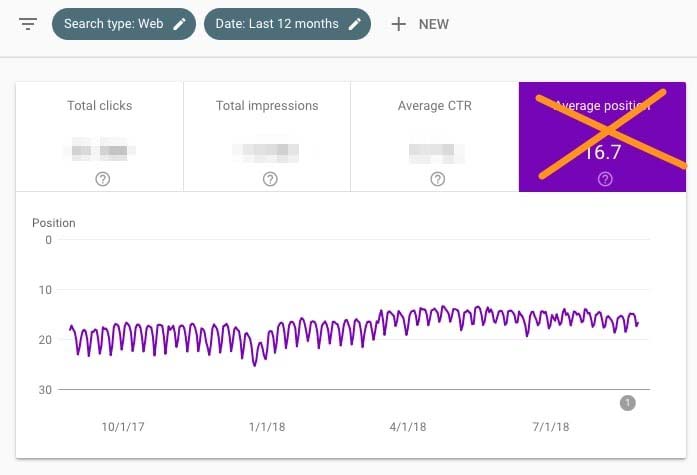
6. نظارت بر موقعیت متوسط در طول زمان
موقعیت متوسط بیشتر برای رتبهبندیهای مختلف یک صفحه اهمیت دارد. این معیار به تنهایی چندان مفید نیست، چرا که اگر صفحهای برای چندین کلمه کلیدی رتبهبندی شود، موقعیت متوسط ممکن است تغییر کند.
- اگر صفحهای برای کلمات کلیدی جدید رتبهبندی شود، موقعیت متوسط معمولاً افزایش مییابد. توجه به این تغییرات میتواند شما را راهنمایی کند.
7. شناسایی صفحات با بالاترین رتبه
برای شناسایی صفحات با بالاترین رتبه، مراحل زیر را دنبال کنید:
- روی “Performance” کلیک کنید.
- روی تب “Page” کلیک کنید.
- بازه زمانی را به “Last 28 days” تغییر دهید.
- انتخاب این بازه زمانی به شما دادههای بهروز و دقیقی از صفحات میدهد.
- اطمینان حاصل کنید که “Average position” انتخاب شده است.
- روی فلش کوچک کنار “Position” کلیک کنید تا دادهها از بهترین (کمترین عدد) به بدترین (بیشترین عدد) مرتب شوند.
8. شناسایی صفحات با پایینترین رتبه
برای شناسایی صفحات با پایینترین رتبه، مراحل مشابه با شناسایی صفحات با بالاترین رتبه را دنبال کنید، اما این بار:
- روی فلش کوچک کنار “Position” کلیک کنید تا دادهها از بدترین (بیشترین عدد) به بهترین (کمترین عدد) مرتب شوند.
9. شناسایی افزایش و کاهش رتبهها
برای شناسایی تغییرات در رتبهها، مراحل زیر را دنبال کنید:
- روی “Performance” کلیک کنید.
- روی تب “Query” کلیک کنید.
- بازه زمانی را تغییر دهید و روی گزینه “Compare” کلیک کنید.
- دو بازه زمانی مشابه انتخاب کنید و روی “Apply” کلیک کنید.
پس از این مرحله، شما میتوانید دادهها را بررسی کرده یا آنها را صادر کنید. برای تحلیل دقیقتر، توصیه میکنم دادهها را به یک فایل CSV یا Google Sheets صادر کنید. در این صورت میتوانید تفاوت رتبهها را محاسبه کرده و بر اساس آن تغییرات را تحلیل کنید.

10. شناسایی کوئری ها با بالاترین ترافیک
برای شناسایی کوئری ها با بیشترین ترافیک، مراحل زیر را دنبال کنید:
- روی “Performance” کلیک کنید.
- روی تب “Query” کلیک کنید.
- بازه زمانی را انتخاب کنید.
- اطمینان حاصل کنید که “Total clicks” انتخاب شده است.
- روی فلش کوچک کنار “Clicks” کلیک کنید تا دادهها از بالاترین به پایینترین مرتب شوند.
این اطلاعات به شما کمک میکند تا به بهینهسازی صفحات با ترافیک بالا بپردازید و عملکرد آنها را تقویت کنید.
11. مقایسه عملکرد جستجو در دسکتاپ، موبایل و تبلت
برای مقایسه عملکرد سایت خود در دستگاههای مختلف:
- روی “Performance” کلیک کنید.
- به تب “Devices” بروید.
- اطمینان حاصل کنید که “Total clicks”، “Total impressions”، “Average CTR” و “Average Position” انتخاب شده است.
این مقایسه به شما کمک میکند تا ببینید کدام دستگاه بیشترین ترافیک و عملکرد را دارد.
12. مقایسه عملکرد جستجو در کشورهای مختلف
برای مقایسه عملکرد سایت خود در کشورهای مختلف:
- روی “Performance” کلیک کنید.
- به تب “Countries” بروید.
- اطمینان حاصل کنید که “Total clicks”، “Total impressions”، “Average CTR” و “Average Position” انتخاب شده است.
این مقایسه به شما کمک میکند تا عملکرد سایت خود را در کشورهای مختلف ارزیابی کنید.
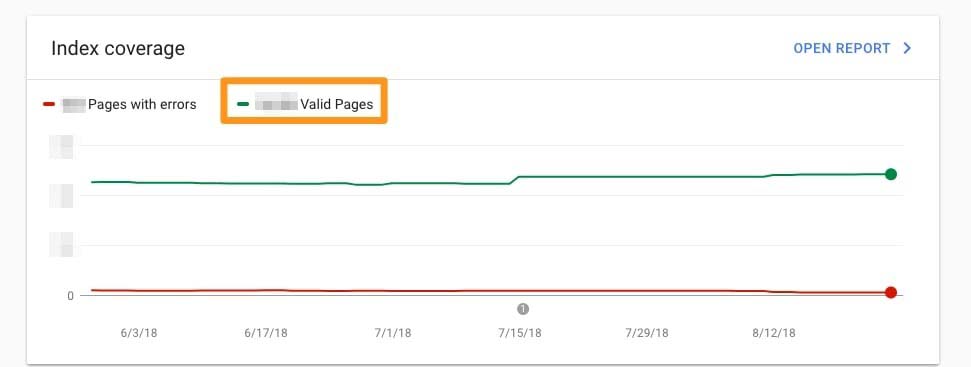
13. یادگیری تعداد صفحات ایندکس شده
برای یادگیری تعداد صفحاتی که توسط گوگل ایندکس شدهاند:
- از بخش “Overview” شروع کنید.
- به خلاصه پوشش ایندکس اسکرول کنید.
- تعداد صفحات “Valid” را بررسی کنید.
14. یادگیری صفحاتی که ایندکس نشدهاند و دلایل آن
برای شناسایی صفحاتی که ایندکس نشدهاند:
- به “Overview > Index Coverage” بروید.
- به بخش “Details” اسکرول کنید تا خطاها و دلایل عدم ایندکس شدن صفحات را بررسی کنید.
15. نظارت بر تعداد کل صفحات ایندکس شده و خطاهای ایندکس
برای نظارت بر تعداد صفحات ایندکس شده و مشکلات ایندکس:
- به “Overview > Index Coverage” بروید.
- اطمینان حاصل کنید که “Error”، “Valid with warnings”، “Valid” و “Excluded” همه انتخاب شدهاند.
با این اطلاعات میتوانید روند ایندکس شدن صفحات سایت خود را پیگیری کنید و خطاهای موجود را اصلاح کنید.
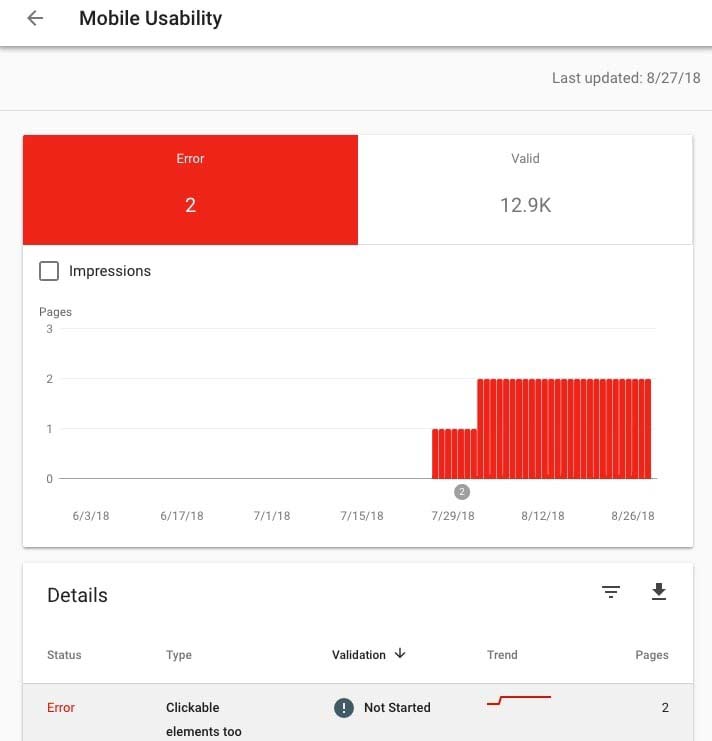
16. شناسایی مشکلات کاربردپذیری موبایل
- برو به بخش Mobile Usability.
- مطمئن شو که “Error” انتخاب شده.
- در قسمت Details، به دقت به خطاهای موجود نگاه کن و تعداد دفعات بروز هر کدام را بررسی کن.
- برای بررسی بیشتر، با دوبار کلیک بر روی هر نوع خطا، لیست URLهای تاثیرپذیر از آن خطا را مشاهده کن.
17. یادگیری تعداد بکلینکهای سایت
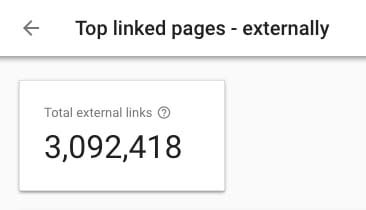
- به بخش Links برو.
- گزارش Top linked pages را باز کن.
- در قسمت Total external links، تعداد بکلینکها را مشاهده کن.
- با کلیک بر روی فلش در کنار Incoming links، آنها را از بیشترین به کمترین ترتیب بده.
18. شناسایی URLهایی که بیشترین بکلینک را دارند
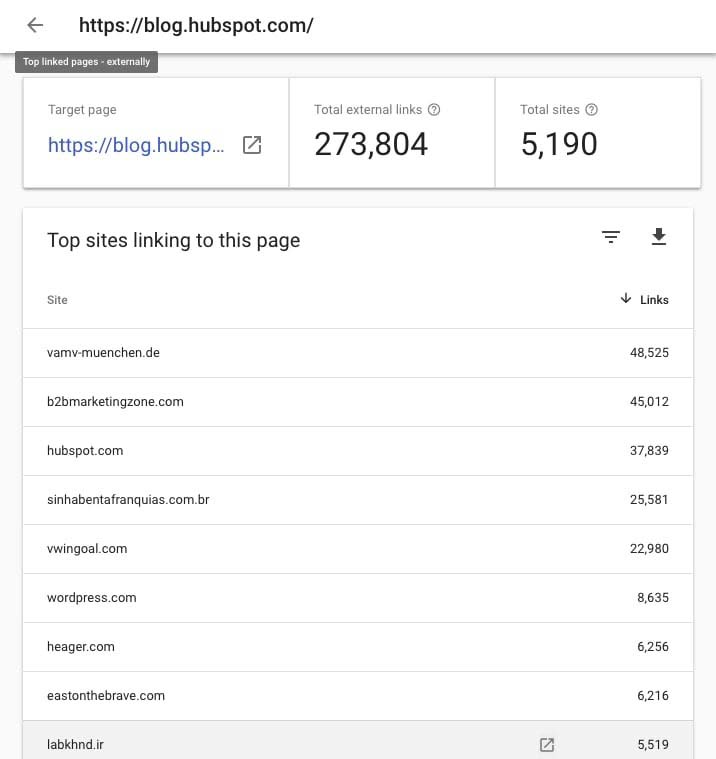
- به همان بخش Top linked pages برو.
- با کلیک بر روی فلش در کنار Incoming links، آنها را از بیشترین به کمترین مرتب کن.
- صفحاتی که بیشتر لینک دریافت میکنند، میتوانند به سایر صفحات سایت قدرت انتقال دهند.
19. شناسایی سایتهایی که بیشترین لینکها را به شما میدهند
- به بخش Links برو.
- به قسمت Top linking sites برو و روی “More” کلیک کن.
- این سایتها میتوانند گزینههای خوبی برای شروع کمپینهای لینکسازی باشند.
20. شناسایی محبوبترین متنهای لینک خارجی
- به بخش Links برو.
- به قسمت Top linking text برو و روی “More” کلیک کن.
- از آنجا میتوانی ببینی که متنهای لینک چگونه به صفحات شما اشاره دارند.
21. شناسایی صفحاتی که بیشترین لینکهای داخلی را دارند
- به بخش Links برو.
- به قسمت Top linked pages برو و روی “More” کلیک کن.
- این لینکها به گوگل نشان میدهند کدام صفحات برای سایت شما مهمتر هستند.
22. یادگیری تعداد کل لینکهای داخلی سایت
- به بخش Links برو.
- به قسمت Top linked pages برو.
- در قسمت Total internal links، تعداد لینکهای داخلی کل سایت را مشاهده کن.
23. پیدا کردن و رفع مشکلات AMP
- به بخش AMP برو.
- مطمئن شو که “Error” انتخاب شده است.
- به قسمت Details برو و خطاها را بررسی کن.
- گوگل پیشنهاد میدهد ابتدا خطاها را رفع کنی و سپس به صفحات “Valid with warnings” پرداخته شود.
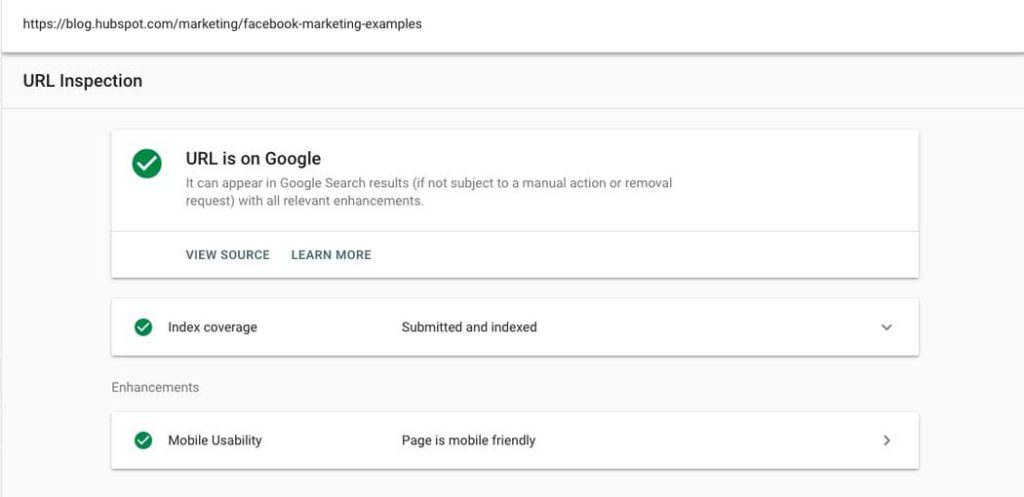
24. مشاهده نحوهای که گوگل یک URL را مشاهده میکند
- روی ذرهبین سفید در بالای صفحه کلیک کن.
- URL صفحه موردنظر را وارد کن (مطمئن شو که مربوط به همان ملک است که در حال مشاهده آن هستی).
- در بخش Index Coverage، جزئیات بیشتر در مورد ایندکس شدن URL و نحوه تعامل گوگل با آن را مشاهده کن.
- در بخش Enhancements، اطلاعاتی در مورد AMP، دادههای ساختاریافته (مانند شغل یا دستور آشپزی) و مشکلات مربوط به آنها مشاهده خواهی کرد.
این گزارشها و ابزارها به شما کمک میکنند تا مشکلات مختلف سایتتان را شناسایی و اصلاح کنید و عملکرد سایت خود را بهبود ببخشید.
نتیجهگیری
در این راهنمای جامع، شما با بسیاری از ویژگیها و گزارشهای GSC آشنا شدید، از جمله شناسایی صفحات پرترافیک، تجزیهوتحلیل نرخ کلیک (CTR)، بررسی عملکرد سایت در دستگاههای مختلف و کشورهای گوناگون، شناسایی بکلینکها و مشکلات کاربردپذیری موبایل، و همچنین فهمیدن اینکه گوگل چگونه صفحات شما را میبیند و ایندکس میکند.
بهطور کلی، گوگل سرچ کنسول ابزاری است که با آن میتوانید فرآیندهای سئو را به دقت زیر نظر بگیرید و برای دستیابی به نتایج بهتر، اطلاعات دقیقی درباره عملکرد سایت خود دریافت کنید. با پیگیری دقیق دادهها و انجام تغییرات هوشمندانه، میتوانید به بهبود دیدگاه سایت خود در نتایج جستجو کمک کنید و ترافیک بیشتری جذب کنید. پس از امروز، گامهایی که در این مقاله بررسی کردید را بهکار ببرید و بهطور مستمر عملکرد سایت خود را در GSC بررسی کنید تا در دنیای رقابتی جستجو موفقتر عمل کنید.


